




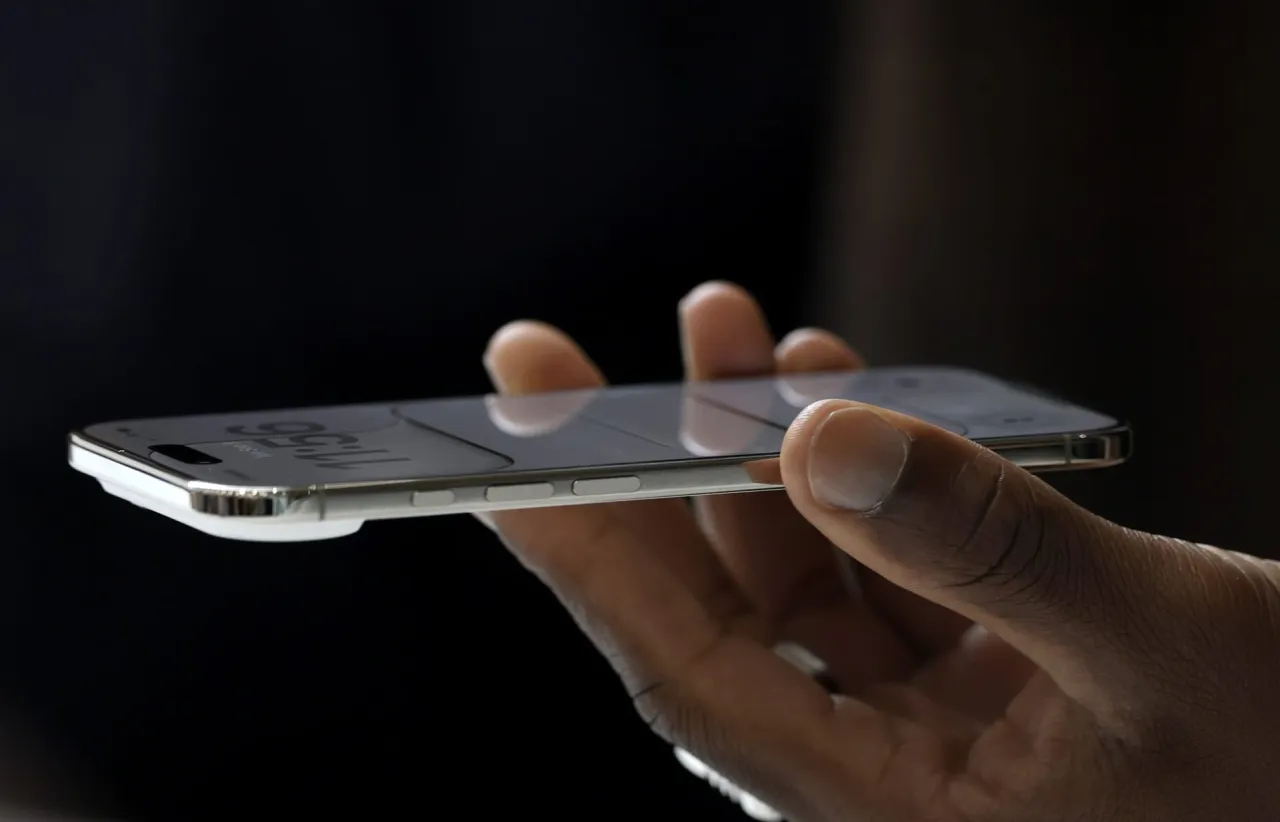
خبرني - هاتف آيفون ليس مجرد جهاز اتصال، بل هو أداة متعددة الاستخدامات مصممة لتعزيز الإنتاجية، وتبسيط المهام، وتوفير تجربة استخدام شخصية.
ورغم أن الميزات الأساسية معروفة على نطاق واسع، إلا أن هناك العديد من الوظائف الخفية التي تُحسّن بشكل كبير طريقة تفاعلك مع جهازك وفق geeky-gadgets..
هذه الميزات، التي تشمل التطبيقات والاختصارات وأدوات النظام، تُوفر الوقت، وتُبسّط سير العمل، وتجعل جهاز آيفون فريداً من نوعه
هذه عشر ميزات في آيفون لايعرفها الكثيرون:
يُعدّ تطبيق الملاحظات أداةً فعّالةً للغاية لتنظيم المعلومات وزيادة الإنتاجية، ومن بين ميزاته الخفية إمكانية إدارة الروابط التشعبية مباشرةً داخل ملاحظاتك.
بمجرد الضغط المطوّل على رابط تشعبي، يمكنك إعادة تسميته لتوضيحه بشكلٍ أفضل، أو حذفه نهائياً إذا لم تعد بحاجة إليه.
يُعدّ هذا مفيداً لتنظيم ملاحظات البحث، وإنشاء قوائم المهام، وإدارة مراجع المشاريع، بالإضافة إلى ذلك، توفر قائمة النقاط الثلاث في أعلى التطبيق وصولًا سريعًا إلى الملاحظات التي تم تعديلها مؤخراَ، مما يجعل تعدد المهام أكثر سلاسةً وكفاءة.
2. الرموز التعبيرية
تتضمن لوحة مفاتيح الرموز التعبيرية على جهاز iPhone شريط بحث يُغنيك عن التمرير بين مئات الرموز.
ما عليك سوى كتابة كلمة مفتاحية، مثل "ابتسامة" أو "كلب"، وستظهر الرموز التعبيرية المناسبة فورًا.
لا توفر هذه الميزة الوقت فحسب، بل تساعد على اكتشاف رموز تعبيرية جديدة ربما لم تكن قد لاحظتها من قبل.
عند اختيار رمز تعبيري، يظهر اسمه لفترة وجيزة، مما يتيح لك معرفة معناه المقصود، يُعد هذا مفيداً للغاية عند كتابة الرسائل أو منشورات وسائل التواصل الاجتماعي، حيث يُمكن للرمز التعبيري المناسب أن يُضفي النبرة أو التأكيد المطلوبين.
3. تبسيط تصفح الإنترنت باستخدام اختصارات سفاري
يتضمن متصفح سفاري العديد من الاختصارات المصممة لجعل تصفح الإنترنت أكثر كفاءة، على سبيل المثال، بالضغط المطوّل على زر السجل، يمكنك حفظ صفحة ويب بسرعة كإشارة مرجعية أو إضافتها إلى قائمة القراءة لوقت لاحق.
ومن الميزات القيّمة الأخرى وضع القراءة، الذي يوفر نسخة نظيفة وخالية من المشتتات لصفحة الويب.
لتفعيله، اضغط مطولاً على زر وضع القراءة في شريط العناوين.
يُعد ذلك مفيداً بشكل خاص لقراءة المقالات أو إجراء البحوث دون انقطاع بسبب الإعلانات أو الفوضى غير الضرورية.
4. خصص جهازك باستخدام أوضاع التركيز المخصصة
وضع التركيز ليس مجرد أداة لتقليل المشتتات، بل هو أيضاً وسيلة لإضفاء لمسة شخصية على جهاز iPhone الخاص بك.
يمكنك إنشاء أوضاع تركيز مخصصة بأسماء وأيقونات وإعدادات فريدة مصممة خصيصاً لأنشطة محددة، مثل العمل أو الاسترخاء أو ممارسة الرياضة.
تظهر هذه الأوضاع على شريط الحالة وشاشة القفل، مما يوفر طريقة أنيقة وفعّالة لتخصيص الجهاز. من خلال تخصيص أوضاع التركيز، يمكنك إدارة الإشعارات بشكل أفضل وإنشاء بيئة تدعم أهدافك وروتينك اليومي.
5. مسح إدخالات الآلة الحاسبة فوراً
يتضمن تطبيق الآلة الحاسبة ميزة بسيطة، تُوفر الوقت أثناء العمليات الحسابية المعقدة، بالضغط المطوّل على زر الحذف، يمكنك مسح جميع الإدخالات بخطوة واحدة، مما يسمح لك بالبدء من جديد دون الحاجة إلى إغلاق التطبيق وإعادة فتحه.
يُعد هذا الاختصار مفيداً بشكل خاص للطلاب والمهنيين، أو أي شخص يستخدم تطبيق الآلة الحاسبة بكثرة لإجراء عمليات حسابية دقيقة.
6. استخدم ميزة الإجراءات السريعة في الخرائط لمشاركة الموقع بسلاسة
يوفر تطبيق الخرائط إجراءات سريعة عبر تقنية اللمس ثلاثي الأبعاد أو اللمس اللمسي، مما يُسهّل مشاركة موقعك أو حفظ الأماكن المهمة.
بالضغط بقوة على أيقونة التطبيق، يمكنك تحديد موقعك الحالي أو مشاركته مع الآخرين دون الحاجة إلى فتح التطبيق بالكامل.
تُعد هذه الميزة مثالية لتنسيق اللقاءات، والتنقل في مناطق غير مألوفة، أو حفظ المواقع التي ترغب في زيارتها لاحققاً.
إنها طريقة بسيطة وفعّالة للاستفادة القصوى من تطبيق الخرائط.
7. التنقل بشكل أسرع في مكتبة التطبيقات وجهات الاتصال
قد يستغرق تصفح قوائم التطبيقات أو جهات الاتصال الطويلة وقتاً طويلاً، لكن جهاز iPhone الخاص بك يوفر طريقة أسرع للعثور على ما تحتاجه.
في مكتبة التطبيقات أو تطبيق جهات الاتصال، يمكنك استخدام الفهرس الأبجدي على جانب الشاشة للانتقال مباشرةً إلى قسم معين.
يُعد هذا الاختصار مفيداً للغاية عندما تكون على عجلة من أمرك أو تحتاج إلى تحديد موقع تطبيق أو جهة اتصال معينة بسرعة.
إنها ميزة بسيطة تُحدث فرقاً كبيراً في تفاعلاتك اليومية مع جهازك.
8. تفعيل وضع القراءة للتركيز على القراءة
يُعدّ وضع القراءة في متصفح سفاري أداةً قيّمةً لكل من يُفضّل تجربة قراءة سلسة وخالية من المشتتات.
بالنقر على أيقونة وضع القراءة في شريط العناوين، يُمكنك إزالة الإعلانات والقوائم الجانبية والعناصر غير الضرورية الأخرى من صفحة الويب.
هذه الميزة مثالية لقراءة المقالات ومنشورات المدونات أو أي محتوى نصي آخر دون انقطاع.
سواءً كنتَ تُتابع الأخبار أو تُجري بحثًا، يضمن لك وضع القراءة تجربة قراءة أكثر تركيزاً ومتعة.
9. رتّب شاشتك الرئيسية باستخدام الصفحات المخفية
يتيح لك جهاز iPhone إخفاء صفحات كاملة من التطبيقات على شاشتك الرئيسية، مما يساعدك في الحفاظ على تصميم أنيق ومنظم.
للقيام بذلك، فعّل وضع المزج بالضغط المطوّل على أيقونة أي تطبيق، ثم انقر على النقاط الموجودة أسفل الشاشة.
من هناك، يمكنك إلغاء تحديد الصفحات التي تريد إخفاءها.
تبقى التطبيقات المخفية متاحة في مكتبة التطبيقات، مما يضمن لك إمكانية استخدامها عند الحاجة. تُعد هذه الميزة مثالية لترتيب شاشتك الرئيسية مع الحفاظ على جهازك فعالاً وسهل الاستخدام.
10. تخصيص النقر الخلفي للإجراءات السريعة
ميزة النقر الخلفي هي إحدى ميزات تسهيل الاستخدام التي تتيح لك تعيين إجراءات مخصصة للنقر المزدوج أو الثلاثي على ظهر جهاز iPhone.
يمكنك استخدامها لتنفيذ مهام مثل التقاط لقطات الشاشة، أو فتح تطبيقات محددة، أو تفعيل وظائف النظام مثل مركز التحكم.
لتفعيل ميزة النقر الخلفي، انتقل إلى الإعدادات > تسهيل الاستخدام > اللمس > النقر الخلفي ، وقم بضبطها وفقاً لتفضيلاتك، تُضيف هذه الميزة طبقة من الراحة والتخصيص، مما يُسهّل عليك أداء المهام الشائعة بأقل جهد.